
Microsoft Teams : inutilisable pour les managers ?


Très récemment, je parlais de Teams avec un manager. J'essayais de le convaincre de généraliser l'utilisation de l'outil au sein de son entité, pour remplacer les centaines de mails traités par ses collaborateurs dans une totale anarchie.
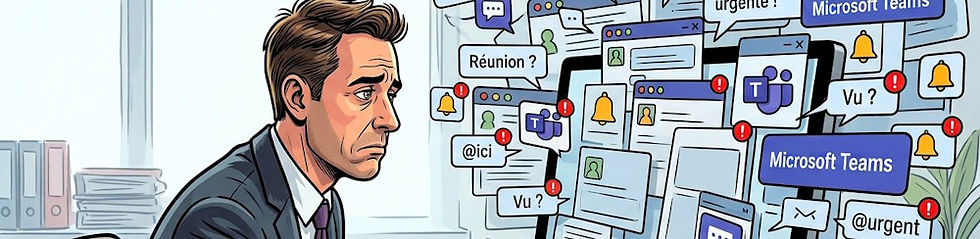
Après m'avoir poliment écouté, il m'a expliqué qu'il n'aimait pas du tout Microsoft Teams : "Je suis noyé sous les notifs, je n'y retrouve rien. Bref pour les Managers, Teams est carrément inutilisable".
Teams inutilisable pour les managers ?? Super sujet ! Nous avons donc approfondi la question à l'occasion d'un petit atelier pour essayer de comprendre ses points de blocage et les solutions qui existaient pour améliorer son expérience. Cet article est le fruit de cet échange, avec l’aimable autorisation de mon interlocuteur.
Si vous êtes managers, sans doute que ces enseignements vous seront fort utiles. Bref, voici les 6 problèmes qu'un manager peut rencontrer avec Teams et mes conseils pour les résoudre.
#1 Des équipes mal ficelées et mal comprises
Pour commencer, la première chose que j'ai demandée à mon interlocuteur, c’était de me montrer quelques exemples d'équipes Teams dont il est membre, et particulièrement celles qui lui posent problème. Sans surprise, les quelques exemples que j'ai pu voir étaient des équipes "mal ficelées" telles que je les décrit ici dans cette vidéo: des équipes avec un seul canal, sans aucune discussion, et des canaux en « fil de discussion » que 90% des usagers de Teams n’utilisent pas correctement (cliquer ici pour savoir de quoi il s'agit ), etc.
J’ai demandé à mon interlocuteur à quoi servaient ces équipes. Mais faute d'explication à leur création par leur propriétaire, mon interlocuteur était parfois incapable de me décrire à quoi servent certaines des équipes dont il est pourtant membre.
Il m'a également expliqué que régulièrement, de nouvelles équipes Teams s'ajoutaient dans sa liste, sans aucune explication sur leur usage, ce qui aggravait la situation. Situation normale, puisqu'il avait donné la consigne de l'intégrer comme membre dans toutes les équipes Teams (nous en parlons dans le prochain point dans cet article ).
Bien évidemment, ne pas comprendre l'objectif des équipes Teams dont on est membre ou utiliser des équipes mal construites, cela ne facilite pas l'efficacité. Il y a de quoi être perdu dans une forêt d'équipes Teams bancales à l’objectif trouble, et moi même, en voyant les exemples, j'avoue que je n'y comprenais pas grand chose.
C'est une situation malheureusement assez classique dans les entreprises qui n'ont pas réellement réfléchi aux règles d'usage de Microsoft Teams. Cette réflexion sur la structuration des équipes Teams, c'est ce que j'appelle "l'ingénierie de la collaboration" dans ce livre blanc (gratuit) que je vous invite à consulter.
Souvent, il n'y a pas vraiment de gouvernance en place et tout le monde peut créer des équipes Teams, même sans avoir été formé à les créer correctement. Sur ce sujet, je vous invite à consulter cette partie de ma vidéo de formation à Teams, dans laquelle j'explique les fondamentaux de la création d'équipe Teams.
MON CONSEIL
Si l'entreprise n'a rien entrepris pour réfléchir à une stratégie d'usage de Microsoft Teams et si rien n'a été fait pour accompagner les utilisateurs à créer des équipes pertinentes et efficaces, les managers ne peuvent pas faire grande chose.
La seule chose qu'un manager peut faire, à défaut d'un accompagnement de l'entreprise, c'est de faire appel à un expert (moi, par exemple 😉) pour les aider à remettre les équipes Teams sur les bons rails.
#2 Trop d'équipes à gérer
En survolant les équipes Teams dont mon interlocuteur était membre, je me suis étonné du nombre.
Il m'avait alors expliqué qu'il avait donné comme consigne à tous ses collaborateurs d'être systématiquement ajouté comme membre dans toutes les équipes Teams créées et utilisées au sein de son entité. La raison : il veut être au courant de tout.
Mais est-ce pertinent, et surtout, est-ce efficace ? Non, et c'est même complètement contre productif. Demander à être membre de toutes les équipes Teams de ses collaborateurs sous prétexte qu'on est chef, c'est comme demander à être systématiquement en copie de tous les mails envoyés, sur n'importe quel sujet et à n'importe qui, qu'il s'agisse de sujets importants ou pas.
Il y a aussi un autre inconvénient : certaines équipes Teams sont des espaces de travail privés entre collaborateurs. Ils y échangent, collaborent, dialoguent entre eux sur différents sujets. Parfois, il y a des sujets qu'on ne souhaite pas partager avec son N+1 et encore moins avec son N+2 : ce sont par exemple des difficultés sur un projet qu'on cherche à régler entre collègues, des doutes sur des orientations à prendre, ou même des blagues entre collègues, etc. Si on sait que nos chefs peuvent tout lire, on en parlera pas de la même chose ni de la même façon.
MON CONSEIL
J'ai recommandé à mon interlocuteur de ne plus demander d'être systématiquement membre de toutes les équipes. Au contraire, je l'ai aidé à faire un ménage de ses équipes, en conservant les équipes Teams dans lesquelles il était réellement actif et contributeur et en quittant celles qui étaient moins importantes pour lui.
#3 Un manque de maîtrise de Teams
J'ai ensuite posé quelques questions à mon interlocuteur pour mesurer son niveau de maîtrise de Microsoft Teams. Comme je l'évoquais dans mon dernier article "Managers : les oubliés de l'accompagnement à Microsoft 365", les managers ne sont pas les salariés de l'entreprise les mieux formés aux outils. Pourtant, la maîtrise des fonctionnalités et des principes de base de Teams est essentielle pour une utilisation réellement efficace.
Je lui ai demandé s'il savait qu'on pouvait modifier l'ordre d'affichage des équipes pour faire remonter en première position celles qui sont les plus importantes. Ou s'il savait créer des sections thématiques, pour y ranger les canaux importants et y accéder en un clic. Ou encore s'il savait masquer des canaux, enregistrer des messages pour les retrouver en un clic, chercher un canal en tapant quelques lettres, suivre des conversations, etc.
Comme je m'y attendais, il ne connaissait pas ces possibilités ce qui expliquait en grande partie ses difficultés d'utilisation.
MON CONSEIL
Pendant notre atelier, j'ai montré quelques fonctionnalités basiques qu'il devait absolument connaître. Puis je lui ai recommandé de visionner ma vidéo de formation à Teams.
Dans cette vidéo j'explique tous les secrets de Teams pour une utilisation efficace. Elle dure une heure à vitesse normale mais elle ne dure que 30 minutes si vous la visionniez en vitesse x2. Trente minutes une fois, pour gagner des heures chaque semaine, avouez que c'est un investissement rentable.
#4 Des notifications mal paramétrées
Partant du principe que mon interlocuteur était membre de toutes les équipes Teams, de France et de Navarre, pas étonnant qu’il croule sous les notifications.
Il y a de tout dans les notifications qu’il reçoit : les réponses à ses propres messages bien sûr, les mentions à son propre nom (normal aussi), mais aussi les mentions aux canaux, aux équipes dont il est membre. Ce sont aussi les notifications sur les réactions à tous ces messages, ce qui fait un sacré paquet si tout le monde like les messages. Et tout atterrit dans ses activités avec un petit bruit de clochette. Si vous ne voyez pas de quoi je parle, voyez ma vidéo ici qui explique les activités, les réactions et les mentions.
Bref, dans ce contexte, son impression de noyade sous les notifications est une réalité concrète, visuelle et sonore.
Malheureusement, Teams souffre d'une lacune majeure. Autant il est possible de forcer Teams à envoyer des notifications à chaque évènement dans un canal en particulier, même sans avoir été mentionné (cliquer ici pour savoir comment faire), autant il n'est pas possible de "couper" toutes les notifications d'un canal. Et contre toute attente, masquer un canal ne coupe pas les notifications. Dommage, c'était le besoin de mon interlocuteur.
MES CONSEILS
Pour réduire le nombre de notifications, pendant l'atelier, nous avons fait quelques paramétrages sur Teams. Pour accéder au panneau de paramétrage, cliquez sur les trois points, puis "Personnaliser la vue" :

👉 Couper les notifications sonores. J’ai assez vite compris au cours de l’échange que d’entendre tinter Teams toutes les 2 secondes ajoutait un stress inutile. La solution, couper cette notification sonore dans le paramétrage de Teams en décochant "Lire des sons avec des notifications" :

👉 Supprimer les notifications des réactions (likes). Je suis le premier à dire qu’être averti qu’une personne a liké un message est une information très utile. Mais quand on est Manager et qu’on est embarqué dans un nombre important d’équipes Teams avec un grand nombre de personnes, ce type de notification peut vite devenir une vraie pollution. Imaginez : si 20 personnes likent le même message, vous avez 20 notifications de réaction dans vos activités, ce qui fait beaucoup.
Les notifications les plus importantes restent tout de même celles liées aux réponses aux messages et aux mentions. Heureusement, dans le paramétrage, il est possible de couper les notifications liées aux réactions (likes) :

👉 Couper les notifications des mentions aux équipes et canaux : beaucoup de managers m'ont expliqué avoir créé une règle dans leur messagerie pour envoyer automatiquement à la corbeille tous les mails pour lesquels ils ne sont qu’en copie. Le principe est simple : "si je suis qu'en copie, ce n'est pas important et si c'est important, mon interlocuteur me mettra en destinataire direct" . Faites donc la même chose avec Teams en coupant toutes les notifications de canal et d'équipe : vous ne serez notifié que si des messages vous notifient nominativement. C’est faisable dans le paramétrage :

#5 Des scénarios inadaptés
Les managers constituent une population très particulière.
De par leur statut, toutes les informations remontent à eux, qu'ils soient directement concernés ou pas du tout. C'est l'effet parapluie très connu dans les entreprises qui peut se résumer par : "j'envoie un mail, donc je mets en copie mon chef, donc il est au courant, et donc je suis couvert en cas de problème".
Sauf que comme je l'ai expliqué dans le point précédent, de nombreux Managers ont mis une règle dans leur messagerie pour supprimer automatiquement les mails dont ils ne sont qu'en copie. Donc en réalité, les Managers ne sont pas au courant de tout. Et quand bien même, parmi les centaines de mails ou messages reçus, difficile pour eux de faire le tri.
Le problème ici n'est donc pas un problème d'outil : c'est un problème purement humain. Si on y réfléchit bien, dans une telle relation, les collaborateurs déportent le tri de l'information utile sur leur Manager. Ils leur balancent tout : au Manager de repérer dans le brouhaha les signaux faibles et forts importants.
Ca ne date pas d'hier : c'est comme ça depuis la fin des années 1980 avec le déploiement des premières messageries. Résultat : les managers croulent sous les mails ou les messages & notifs Teams, ce qui augmente artificiellement leur charge de travail et réduit drastiquement leur réactivité.
MON CONSEIL
Alors, que peut-on faire ? Très simple : changer de paradigme. Pour le dire autrement, c'est au collaborateur d'identifier quelle information doit parvenir à son chef, et quand il est nécessaire de le solliciter. Cela consiste à ne PLUS le mettre en copie systématiquement de tous les messages, mais plutôt de d'adresser au patron, régulièrement et/ou quand c'est nécessaire, des messages synthétiques pour l'informer d'une situation et/ou lui demander son avis ou validation.
Pour cela, il faut que chaque manager réfléchisse au scénario qu'il souhaite mettre en place pour être informé uniquement des sujets qui le concernent (une info importante, une demande de décision ou d'avis) et qu'il fasse appliquer ce scénario à ses collaborateurs.
Il y a de nombreux scénarios possibles avec Microsoft Teams, mais l'un de ces scénarios les plus simples est la création d'une équipe Teams dédiée au management d'une équipe dans laquelle le Manager créé un canal (privé ou standard) avec chacun de ses N-1. Plutôt que de mettre en copie le Manager de tous les échanges, quand c'est nécessaire et/ou chaque jour, chaque N-1 y poste un message dans son canal d'échange avec son patron pour l'informer des sujets importants et éventuellement demander ses avis ou validations. S'il faut échanger sur un sujet abordé dans la conversation, cela se fait dans les commentaires de la conversation en question.
Exemple dans cette équipe Teams, entre le manager Stanislas MORAN et son N-1 Loic CARDON. Loic donne ici des infos à son patron Stanislas MORAN sur certains sujet en cours et termine en lui demandant son avis.

Vous l'avez compris, la solution est donc avant tout managériale et humaine. Par rapport aux mails, Microsoft Teams offre un énorme avantage : celui de canaliser ces dialogues directs collaborateurs / Managers via des canaux sécurisés, ce que ne permet pas de faire les mails.
Et si, en plus, le Manager souhaite tout de même garder un oeil sur ce qu'il se passe dans son entité, rien ne l'empêche de rester membre de certaines équipes Teams importantes (projets, ...) et de se balader dans les canaux pour prendre la température du sujet sans être pour autant dérangé par des notifications qu'il aura préalablement coupées. Utiliser la fonctionnalité "Découvrir" (cliquer ici) lui permet même de voir les messages qui auraient pu lui échapper.
Pendant l'atelier j'ai donc abordé avec mon interlocuteur les différents scénarios possibles, dont celui que je présente ici, qui est le plus simple. Si ces scénarios vous intéressent, je les ai décrits dans cette vidéo "Réinventer la collaboration avec les managers" (cliquer). Et si vous voulez les explorer d'avantage, n'hésitez pas à me contacter.
#6 Les opportunités inconnues de Copilot pour les managers
On dit beaucoup de choses sur l'Intelligence Artificielle : certains ont des craintes pour leur emploi (parfois très justifiées), d'autres ont des doutes sur l'intérêt de l'outil, d'autres n'en voient pas encore trop l'intérêt, et à l'inverse, beaucoup en surestiment les capacités.
La réalité est que toutes les entreprises ne disposent pas encore de licences Copilot et que, quand c'est le cas, il n'y a pas eu forcément d'accompagnement pour savoir bien l'utiliser et en connaître toutes les opportunités. Si nous n'utilisez Copilot que pour traduire ou corriger votre prose, bof.
L'autre réalité, c'est que Copilot s'appuie sur les outils de Microsoft 365 : Outlook pour vos mails, Teams pour vos échanges, SharePoint et OneDrive pour vos documents, mais aussi Lists, Loop, etc. Et comme je l'ai expliqué dans mon dernier article "Managers : les oubliés de l'accompagnement à Microsoft 365", les managers ne sont pas toujours les plus fervents utilisateurs de ces outils. Or Copilot, sans l'usage des outils de Microsoft 365, c'est comme une choucroute sans le chou.
MON CONSEIL
Pour les Managers fortement sollicités, l'IA au travers de Copilot peut offrir de belles opportunités. L'outil permet de les "augmenter" en analysant les informations disponibles pour lever des alertes ou indiquer sujets qui nécessitent son attention.
Mais Copilot ne fera pas cela seul : il va s'appuyer sur des données disponibles dans Teams, SharePoint, Loop, ... et sur des scénarios clairs de collaboration entre le manager et ses N-1.
Un Manager rencontré dans une de mes missions, Remi GOYARD, manager de l'équipe Service Continuity chez Chanel a parfaitement compris ce que Copilot et les outils Microsoft 365 pouvaient lui apporter dans ce domaine. Son interview est très inspirante : je vous en conseille la lecture.

Extrait de son interview :
Le fait d’utiliser Copilot me permet clairement de gagner du temps. Ca me permet de voir ce qui s’est passé, mais aussi de mettre en avant les éléments sur lesquels il est nécessaire que j’ai une attention particulière.
(...) Le fait que l’activité soit correctement stockée dans des espaces pérennes (les résumés des réunions Teams ne sont conservés que 90 jours chez nous) et qu’elle soit accessible par Copilot (Teams, SharePoint, Loop) permet à chaque collaborateur de l’équipe d’interroger Copilot sur ce qu’il s’est passé.
(...) Exemple de prompt : “Fais moi un résumé de l'activité "observabilité", sur les quatre dernières semaines, en précisant tes sources”.
Conclusion
Microsoft 365 est-il inutilisable pour les managers ? Vous aurez compris que ce n'est pas le cas, bien au contraire. Bien utilisé, Microsoft Teams offre au contraire des opportunités inédites aux managers, plus encore si c'est combiné avec un usage réfléchi de Copilot qui en démultiplie l'intérêt. Mais rien n'est magique !
Pour que Teams révèle aux Managers toute sa puissance, il y a quelques prérequis :
Avoir une utilisation raisonnée et raisonnable des équipes (ne pas être membre de tout et de n'importe quoi sous prétexte qu'on est chef ),
Utiliser des équipes Teams correctement construites et bien expliquées,
Savoir correctement utiliser Microsoft Teams pour une utilisation efficace,
Paramétrer correctement les notifications pour ne garder que les plus essentielles,
Exploiter Copilot pour augmenter les capacités d'exploitation des informations,
Et enfin, définir des scénarios claires de collaboration avec les collaborateurs.


Commentaires