
Plus efficace avec Microsoft 365 grâce aux favoris internet !


J’aide de nombreuses entreprises à réaliser leur intranet avec SharePoint. L’une des demandes les plus courantes, c'est la personnalisation de la page d’accueil pour permettre aux utilisateurs d'y enregistrer des liens vers leurs contenus et outils les plus utiles. Bref, on me demande de réinventer dans SharePoint le concept des favoris internet.
Quand je recommande d'utiliser plutôt les favoris du navigateur Internet plutôt que de bricoler une fonctionnalité qui sera au final largement moins efficace, on me répond :
- Oui, mais la plupart de nos collaborateurs ne savent pas utiliser les favoris du navigateur
Il m'a donc semblé utile de revenir sur cette fonctionnalité de base et de vous montrer avec un exemple comment les favoris Internet peuvent vous aider à être plus efficace avec Microsoft 365 (plutôt que de développer un ersatz dans l'intranet).
Les favoris, aussi vieux qu'internet !
Les favoris dans les navigateurs sont aussi vieux qu’internet. Ils sont apparus pour la première fois en 1993 dans le navigateur NCSA Mozaic, puis dans le navigateur Netscape en 1994.

Bref, les favoris existent depuis plus de trente ans. Il est donc pour moi assez troublant d'entendre qu'en 2025 des collaborateurs ne savent pas les utiliser.
Car dans le même temps, la richesse fonctionnelle des outils informatiques mis à leur disposition augmente de façon quasi exponentielle, avec toutes les solutions Microsoft 365, Teams et tous les autres outils (SharePoint, OneDrive, Planner, To Do, Loop, OneNote, Bookings, Lists, etc). Sans oublier l’intelligence artificielle Copilot dont tout le monde parle, et qui se décline partout.
Cette situation est une bonne illustration du gigantesque fossé qui se creuse de plus en plus entre la réelle maturité informatique de certains collaborateurs (pas tous, heureusement) et la puissance & richesse des outils mis actuellement à leur disposition. C’est un peu comme si on attendait d’un petit enfant qui sait à peine faire du tricycle, qu’il fasse décoller un avion de ligne. Cela rejoint l'excellent article d'Olivier Sonneville sur ce sujet. Je reviendrai dans un prochain article sur l'importance de vérifier les fondamentaux informatiques des collaborateurs dans le cadre de la formation à Microsoft 365.
Les favoris, pour remplacer le gaufrier
Les favoris internet permettent à chaque salarié de se créer son propre « portail » d’accès via des dossiers dans son navigateur.
Pour cette raison, j’ose dire que ces bons vieux favoris vieux de 30 ans sont un puissant allié de l’utilisation de Microsoft 365.
Et ce sera de plus en plus le cas, car, je ne sais pas si vous vous en êtes rendus compte, mais le fameux lanceur d'application, alias "le gaufrier", a tendance à disparaître de nos applications.
Le gaufrier, c'est ce carré de quatre points, en haut à gauche de vos applications Microsoft 365 : en cliquant dessus, vos applications s'affichent. C'est très pratique pour passer d'une application à l'autre. Exemple, depuis OneDrive :

Il y a encore peu de temps, j'avais un favori "M365" dans mon navigateur qui pointait la page www.office.com qui se voulait être la page d'accueil de Microsoft 365. Depuis cette page, avec le lanceur d'application, j'accédais aux applications dont j'avais besoin. Mais depuis peu, cette page a changé à mon grand désespoir, pour faire de la place à Copilot et le gaufrier a disparu.
Il semble que ce soit une tendance générale, car le gaufrier a disparu dans d'autres applications comme Stream, OneNote, Visio, .... :

Cela complique (encore) le "narratif" lors de l'accompagnement des utilisateurs : il va falloir trouver les bons arguments pour expliquer à nos utilisateurs pourquoi il y a le gaufrier pour certaines applications, mais pourquoi il n'y a pas dans d'autres.
Pour cette raison, je pense que les favoris Internet vont faire un retour en force pour accéder accéder aux applications sans faire plusieurs manipulations et plusieurs clics ici et là. Et tout cas, depuis la modification de la page office.com, c'est le choix que j'ai fait.
Exemple de structure de favoris
Avec Microsoft 365, comme tout est « Online », il est possible de se créer des favoris vers tout ce qui est utile au quotidien : outils et contenus. Vous allez découvrir ici un exemple de structuration de favoris. C'est un exemple simple, sur un seul niveau, car il est possible de faire plus complexe avec des sous dossiers de favoris.
Un lien vers la recherche globale : l'intérêt de l'ancienne page office.com était de présenter la zone de recherche globale. Le "narratif" que je tenais auprès des mes clients était simple et logique: "depuis la page d'accueil de Microsoft 365, vous trouvez le moteur de recherche global". Avec la nouvelle home, mon narratif ne tient plus, puisque le moteur n'y apparaît plus. il faut maintenant cliquer sur "Rechercher" depuis Office.com. Je me suis donc créé un favori "Search" vers cette recherche.

Des liens vers mes outils Microsoft 365 : avec la disparition du lanceur d'applications de Office.com, j'ai changé mes habitudes en me créant un dossier "OUTILS M365" dans lequel j'accède en un clic à tous les outils Microsoft 365. Dans un autre dossier "BUREAUTIQUE", j'y ai rangé les liens vers les versions Online de Word, Excel, PowerPoint. Dans un autre dossier "POWER PLATFORM", on retrouve les liens vers Power Automate, Power Apps, etc.
Des liens vers des espaces / rubriques du Hub (intranet) : certes, SharePoint propose une web part "Enregistré pour plus tard", qui permet de "punaiser" des pages d'un site SharePoint pour y accéder en un clic. Mais honnêtement, qui s'en sert ? Les favoris Internet sont bien plus efficaces. J'ai donc un dossier "HUB INTRANET" dans lequel j'enregistre les favoris vers les espaces et pages que je consulte le plus dans l'intranet, par exemple la mutuelle, l'espace qualité, le fond documentaire métier, etc.
Des liens rapides : j'ai besoin d'accéder régulier à certains contenus bien précis, sans avoir à ouvrir les applications + chercher les contenus. Par exemple, je dois accéder souvent à quelques bloc notes OneNote spécifiques (projet et autres), à des dossiers de partage OneDrive, à des listes de données (application Lists), ou même à des canaux Teams. Comme tout est en ligne je peux même faire des liens vers des documents Word, Excel (mes suivis de consommation par exemple) ou PowerPoint. Faire un favori évite d'avoir à déranger régulièrement son collègue avec le fameux "dis, c'était où déjà ??".
Des contenus à consulter : parfois, on tombe sur des pages ou des contenus (internes ou externes) et on se dit qu'il faudrait y regarder de plus près, mais... pas le temps tout de suite. Pas de problème, il suffit de créer un favori et de le ranger dans un dossier "A LIRE".
Des liens vers des outils d'administration : j'accède souvent à certains outils d'administration. Pour me faciliter la vie, j'ai un dossier "ADMINISTRATION" dans lequel je retrouve les liens vers mes différents outils.
Au final, voici à quoi ressemble ces favoris :

Je fais évoluer mes favoris presque chaque jour : j’ajoute des entrées, j’en retire. C’est un outil indispensable pour me permettre d’accéder à mes contenus, quels qu’ils soient, où qu’ils soient, en un seul clic.
Et cerise sur le gâteau : si vous avez synchronisé votre profil EDGE avec votre compte professionnel, vous pourrez retrouver vos favoris sur n'importe quel ordinateur en vous connectant à votre compte professionnel. La gestion des profils sur le navigateur : encore une notion fondamentale à expliquer à vos utilisateurs.
Une fonctionnalité bien cachée
A la défense des salariés qui ne savent pas utiliser les favoris, Microsoft ne facilite pas la tâche.
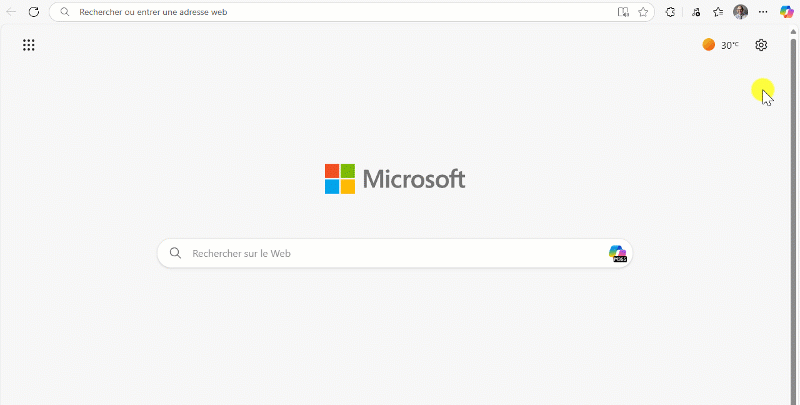
La fonctionnalité est cachée au fin fond du navigateur Edge : il faut 5 clics pour parvenir à afficher les favoris dans la barre supérieure du navigateur. Une hérésie pour une fonctionnalité aussi utile. L'opération est plus simple dans Chrome.
Une autre solution : les collections
Autre solution : les collections (merci Lina Baldenweck pour l'info)
L'usage est différent et va au delà des simples liens organisés en menu supérieur dans votre navigateur. Les collections dans Microsoft Edge permettent de sauvegarder, organiser et retrouver facilement des contenus web (liens, images, notes) liés à un même thème. Si les favoris sont juste des liens, les collections permettent de rassembler autour d'un thème des liens, mais aussi des images, des commentaires, etc : une approche résolument plus moderne, mais toutefois très différente.
Pour découvrir les collections, voyez cette vidéo :
Conclusion
Bref, vous l’avez compris, les bons vieux favoris peuvent être un puissant allié à l’utilisation de Microsoft 365. C'est encore plus vrai avec la disparition incompréhensible du gaufrier dans certaines applications, et surtout dans la page principale office.com.
Si le gaufrier continue de disparaître des applications, les favoris internet deviendront vite indispensables pour y accéder facilement. Un retour aux origines en quelque sorte. Je le vois plutôt comme une régression, et une complication (encore une) à l'accompagnement des collaborateurs.
Les favoris sont en tout cas pour moi une aide précieuse pour accéder à mes outils Microsoft 365 et à mes différents contenus. Ils me permettent de structurer mon environnement de travail et de tout avoir à disposition, en un clic.
Dans le cadre de votre accompagnement de Microsoft 365, je vous recommande d'en faire la promotion, en montrant des cas d’usages.
Montrez comment les favoris peuvent permettre d’être plus efficace avec Microsoft 365. Expliquez comment les afficher dans le navigateur. Vous permettrez ainsi à vos salariés de gagner des points d’efficacité au quotidien, à peu de frais.

Commentaires